Un outil réellement conçu
pour l'enseignement
Un outil qui a déjà séduit des milliers d'enseignants, orthophonistes, étudiants
et parents en ISF ! 

L’ami des PE !
Le logiciel est très intuitif et permet une multitude de possibilités. En tant qu’enseignante en maternelle il me permet de créer de nombreux ateliers en me faisant gagner un temps précieux. Il existe déjà des modèles très utiles (cartes à pinces au exemple). Ils sont si simples à modifier. Une banque d’illustrations très mignonnes nous permet de gagner du temps également. Fini les recherches sur internet pour trouver les images libres de droits. Il existe aussi de nombreuses fonctions pour créer des documents interactifs. Si vous avez un TBI vous allez adorer.
L’équipe technique est très réactive ! Il est très facile d’échanger pour quelconques soucis ou pour soumettre une idée. Le logiciel est régulièrement mis à jour avec des nouveautés.
Toute les écoles devraient en être dotée !
What else!
Je suis professeur d’anglais au collège et au lycée et j’ai découvert CREADOC, il y un an environ et je ne peux plus m’en passer!
C’est tellement facile d’utilisation même pour ceux sans compétences en conception graphique, ce qui en fait un outil accessible pour les élèves de tous niveaux.
Creadoc offre une vaste bibliothèque de modèles prêts à l’emploi pour une grande variété de projets, ce qui facilite la création de documents et de designs. Je peux même personnaliser les modèles en modifiant les couleurs, les polices, les images, et bien plus, pour adapter le design à mes besoins.
Mes élèves en 6e ont été ravies de leur diplôme « Spelling Bee »! et les lycéens peuvent choisir parmi une multitude de modèles de posters, de brochures, etc., ce qui facilite la création de travaux de qualité professionnelle.
Creadoc est un outil polyvalent qui peut être un atout précieux pour les collégiens et les lycéens, il aide à rendre les travaux scolaires plus attrayants.
Je suis fan!
Logiciel super top
Je suis absolument conquise par ce logiciel qui me facilite la tâche lors de mes préparations pour ma classe d’école maternelle : le logiciel est simple d’utilisation, très intuitif. Une véritable mine d’or pour l’élaboration de supports attrayants pour les élèves. La fonction interactive pour l’exploitation des documents via un VPI est absolument géniale. 👍🤩❤️
Une belle découverte
Très belle découverte me permettant d’être au plus près des besoins de mes élèves. Le gros plus est de pouvoir réaliser des exercices interactifs et de pouvoir les proposer sur tablette via la classe virtuelle. En ULIS, l’utilisation du numérique est une aide considérable pour permettre à l’enfant de progresser mais peu de choses correspondent sur Internet.
Grâce à Creadoc je peux concevoir mes propres exercices de manière simple et intuitive. De plus, l’équipe est hyper réactive et sympathique, répondant à nos questions très rapidement.
Mon outil indispensable de création pour la classe
Maîtresse en MS GS. Le logiciel Creadoc est devenu mon outil principal pour la création de documents pour mes élèves et pour moi-même. Grâce à lui je crée des fiches, ou des jeux plastifiés (cartes à pinces, puzzles…) mais aussi des jeux interactifs que les élèves peuvent utiliser en autonomie sur ordinateur ou sur tablette.
Je l’utilise presque quotidiennement grâce à ses nombreuses fonctionnalités et sa facilité. Il est rapidement devenu un indispensable !
De la magie!
Cela va faire bientôt un an que j’ai découvert la magie de Creadoc. Je suis enseignante en collège et j’ai les 4 niveaux. En plus de pouvoir se servir de Creadoc comme d’un traitement de texte dans lequel nous pouvons ajouter n’importe quelle police (la police phonétique pour un professeur d’anglais comme moi par exemple), Creadoc offre des gabarits de mises en page toutes prêtes et modifiables mais aussi l’avantage d’une mise en page personnalisée que l’on peut conserver et réutiliser à l’infini si l’on veut créer par exemple des fiches de vocabulaire illustrées ou des fiches méthodes semblables pour faciliter leur reconnaissance par les élèves. Tous les « objets » (images, textes, cadres, tableaux…) se retournent et la mise en page ne bouge pas! Magique! Avec les outils de cadrage et les marges qui apparaissent pour centrer, aligner, etc…, il devient facile de positionner les différents objets dans la page. Creadoc me permet donc concrètement de:
– créer des flashcards avec la possibilité d’y ajouter des fichiers sons ainsi que n’importe quelle image proposée dans la bibliothèque proposée ou encore depuis Internet grâce à un simple copier-coller
– créer des exercices d’appariement ou à relier, des étiquettes à découper pour ajouter à un imagier par exemple, n’importe quel matériel pour que les élèves manipulent (cocottes en papier, cartes à pince…)
– ajouter de l’interactivité utilisable sans connexion comme par exemple placer des noms de pays sur une carte du monde, créer des quiz, des jeux de classement avec des vignettes à déplacer, des exercices d’appariement, etc..
Les possibilités sont multiples et notre créativité peut prendre vie à chaque ouverture de Creadoc! Un peu de magie dans notre quotidien et celui des élèves!
Génial
C’est un logiciel ultra complet qui permettant de gagner un temps précieux quand il s’agit de créer des supports pour la classe. Enseignante en ulis troubles du spectre autistique je peux non seulement créer facilement des supports sur mesure pour chaque élève mais en plus les rendre interactifs et travailler d’abord sur le tableau numérique puis sur la même chose en fiche (ce qui rassure beaucoup mes élèves) ou bien laisser des élèves autonomes avec une tablette sur les activités créées. Bref après un mois d’utilisation j’adore créer des supports toujours pertinents avec des éléments que tous les enseignants utilisent (les blocs quelle invention géniale!) et surtout efficaces avec mes élèves (qui sont aussi ultra motivés par les effets sonores de bonnes réponses ) ! Finies les longues heures à chercher des supports sur le net pour finalement tout créer moi même mais en galérant pour la mise en forme! Avec Créadoc, images, sons, interactivité… tout se met en place en deux clics !!! Je ne pourrais plus me passer de ce logiciel!
Au top !
Utile, rapide, efficace ! Je n’ai jamais été à l’aise avec la création de documents pour mes élèves et pourtant, j’ai toujours souhaité en créer. Depuis que j’ai testé Creadoc for school, je ne m’en passe plus, que ce soit pour ma classe mais aussi pour des documents personnels.
Une pépite qui aide les enseignants
Ce logiciel est magique. En tant qu’enseignant, on a l’habitude de perdre du temps. Or, ce logiciel est tout l’inverse : il nous en fait gagner ! La prise en main est rapide, les modules à télécharger sont variés et permettent toutes sortes de mises en page et les modifications sont faciles à apporter. Le rangement par classeur et par niveau est simple, on peut tout retrouver en un clin d’œil. Je recommande à tous les enseignants qui créent leurs supports !
Une révélation
Je suis fan du concept. Que des fonctions utiles pour creer des jolis documents rapidement.
GENIAL !
Un vrai outil sur mesure pour les enseignants très simple d’utilisation. Il me permet de mettre en place rapidement des activités sur papier ou lors d’ateliers autonomes personnalisés. L’utilisation des activités interactives personnalisées sur mon VPI est très aisée.
Les rubriques pré-établies facilitent le travail de préparation en amont des apprentissages.
C’est un outil clé en main personnalisable et très diversifié pour les enseignantes grâce à ces centaines de cliparts ciblés pour les apprentissages et enrichi périodiquement.
Par son ergonomie simple, il remplace également un traitement de texte classique et me permet de l’utiliser même pour la direction.
Je le recommande vivement aux enseignantes qu’elles soient expertes ou peu habituées aux logiciels tant son application est facile.
Efficacité et créativité
J’ai découvert cet outil grâce aux copines et honnêtement ça change ma vie. J’ai sous la main tout ce dont j’ai besoin pour créer mes fiches de travail et quand il y a un besoin ou une question l’équipe est vraiment rapide et efficace. J’ai gagné en rapidité d’exécution et cela booste ma créativité. Merci Creadoc.
Créadoc, outil intuitif et plein de ressources
Parce que c’est ce que je maitrisais le mieux, j’utilisais essentiellement Power Point pour créer des ateliers, fiches, diaporamas de cours… Depuis que je me suis abonnée à Créadoc, j’ai augmenté mes possibilités. Sans formation particulière, je peux créer des documents interactifs ou intégrer des éléments sonores (c’est super pour l’apprentissage de l’anglais). Comme je n’ai pas forcément de talent artistique, la banque de ressources graphiques et de modèles de pages m’aide à obtenir des documents efficaces et esthétiques. Je n’ai pas fini de découvrir tous les avantages de Créadoc mais je suis déjà vraiment satisfaite.
Logiciel génial !
J’ai acheté une licence Creadoc il y a un mois environ, et je ne peux plus m’en passer : je gagne un temps fou dans la création de mes activités pour la classe !
Et en cas de besoin, le service client est disponible très rapidement : j’ai reçu une réponse un dimanche en moins de 30 min !
Je conseille à toute personne qui souhaite créer ses propres fiches d’exercices, jeux, etc. de s’offrir une licence Creadoc !
Au top !
Facile à prendre en main, possibilités de création très développées. Design, polices d’écriture, couleurs, motifs …tout y est pour s’éclater !
Recherche possible par mots-clés pour les illustrations (qui sont très réussies). Adopté tout de suite ! Je recommande vivement
Quel superbe outil
Cet outil permet de créer de superbes documents en un rien de temps. J’ai toujours utilisé PowerPoint sans jamais parvenir à trouver autre chose qui en serait l’équivalent pour mes supports mais je dois avouer que cette fois-ci je suis pleinement satisfaite et n’utilise quasiment plus que Créadoc. Créer des supports a toujours été un vrai plaisir pour moi mais avec le gain de temps cela est devenu viral 🤣🤣
Au service de la pédagogie active
L’outil Creadoc permet, enfin, de créer des documents véritablement pédagogiques : il permet une démarche active de l’élève face au groupe classe (TNI) comme en autonomie (ordinateur personnel ou en salle d’informatique) ; mais en plus, le même document peut-être efficacement utilisé par l’enseignant en classe pour animer ses séances. L’interactivité clairement pensée pour l’apprentissage correspond au besoins et attentes des maîtres. Un grand merci aux concepteurs !
Super !
Très intuitif, facile d’utilisation, permet de multiples créations sur nos thèmes choisis.
Un plaisir et un gain de temps
Cet outil est très pratique et agréable à utiliser. Il me permet de créer des exercices, des leçons, des exercices numériques, du matériel pédagogique. Enfin bref tout ce qui me traverse l’esprit !
J’adore faire des suggestions et échanger avec l’équipe de Créadoc !!!
On en a rêvé , ils l’ont fait !
Un outil qui combine traitement de texte, facilité de réalisation, esthétisme …c’est ça, Creadoc !
Cette application a l’art de donner envie de créer encore et encore … Tout devient simple et rapide. Et cerise(s) sur le gâteau : de nombreux tutos sont disponibles en vidéos et le service après vente est assuré de main de maître ! 💪🏻 Merci d’exister, Creadoc ! 🙏
Un outil adapté à mes besoins
J’en suis très satisfaite. Il me permet de créer des exercices adaptés aux différents niveaux de mes élèves. Je prépare également des supports pour mes ateliers. Il me reste à découvrir et utiliser le mode interactif.
Outil intuitif
Outil très utile qui permet de composer des fiches à destinations des élèves, de manière plus aisée, grâce aux blocs déjà conçus, ce qui est un gain de temps non négligeable.
De plus, il est possible de créer des contenus interactifs pour les classes équipées de TBI.
Fan de creadoc
L’outil est facile et permet de créer de magnifiques documents pour nos élèves.
Le gain de temps est considérable
Logiciel génial
Je trouve l’outil facile d’utilisation et super pratique pour moi qui suis en bilingue, j’ai sans cesse besoin de créer des nouveaux documents, ou du moins de les créer en corse même si je pars d’un document existant et ce logiciel me change la vie.
Utile et adapté à nos besoins
Il est facile d’utilisation, nous pouvons réaliser beaucoup de choses avec, en gardant une trame identique et en plus, les mises à jour prennent en compte les demandes des utilisateurs !
Journal de classe
Créer son journal de classe avec creadoc c’est permettre aux élèves de mettre en page leur travail ! C’est un outil très ludique et simple d’utilisation. Ils sont heureux de choisir les modèles de page, les couleurs et les polices. Je pense que je continuerai de travailler avec cet outil les années à venir. Merci de simplifier la vie des enseignants et de mettre des étoiles dans les yeux des enfants !
CREADOC : Un outil précieux !
C’est un outil qui propose de nombreuses aides à la création de documents. Que ce soit la fiche à imprimer, la leçon à présenter ou le document interactif complet. La multitude de ressources proposées incite l’enseignant à créer encore davantage voire d’innover dans ses façons de faire. La motivation augmente, de ce fait, chez l’enseignant et chez l’apprenant. Ces quantités de ressources demandent un certain temps de « découverte » pour l’enseignant mais, par la pratique, l’outil est relativement facile d’accès. Pour l’instant, je me sers de l’outil régulièrement mais je ne le maîtrise pas encore complètement et donc je n’ai pas encore utilisé tout le potentiel mis à ma disposition.
Un indispensable
Je suis très ravie de cet outil, qui fait aujourd’hui partie de mon quotidien ! Une utilisation simple, efficace, et adapté à tous !
Avec creadoc
Outil intuitif, facile et pratique à utiliser. Gain de temps pour créer ses docs.
Tout ce qu'il faut pour créer de belles
cartes mentales en quelques clics 🌈
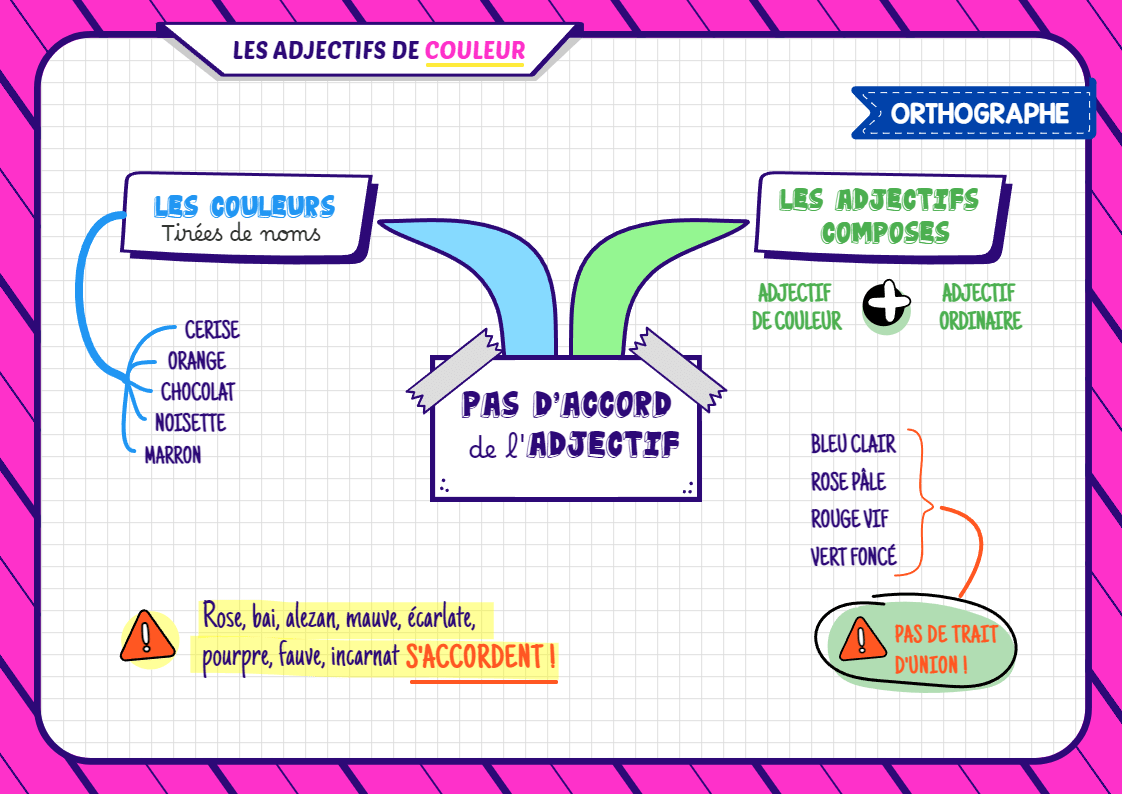
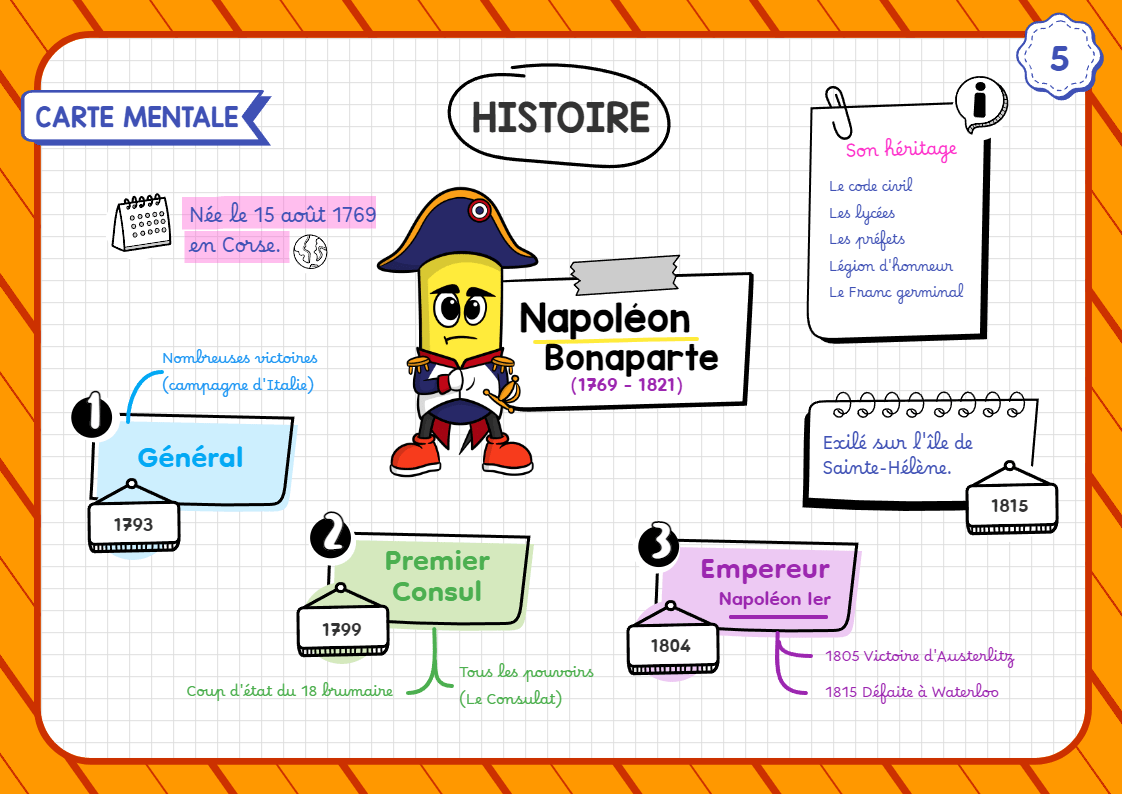
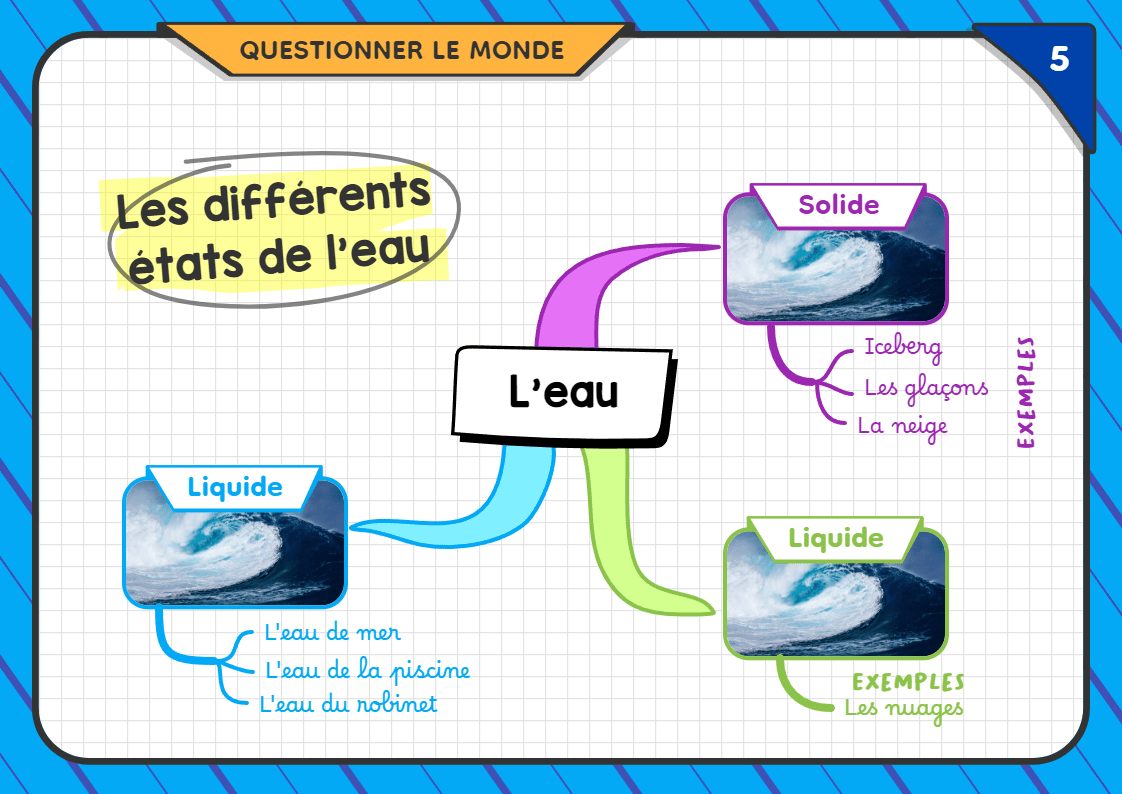
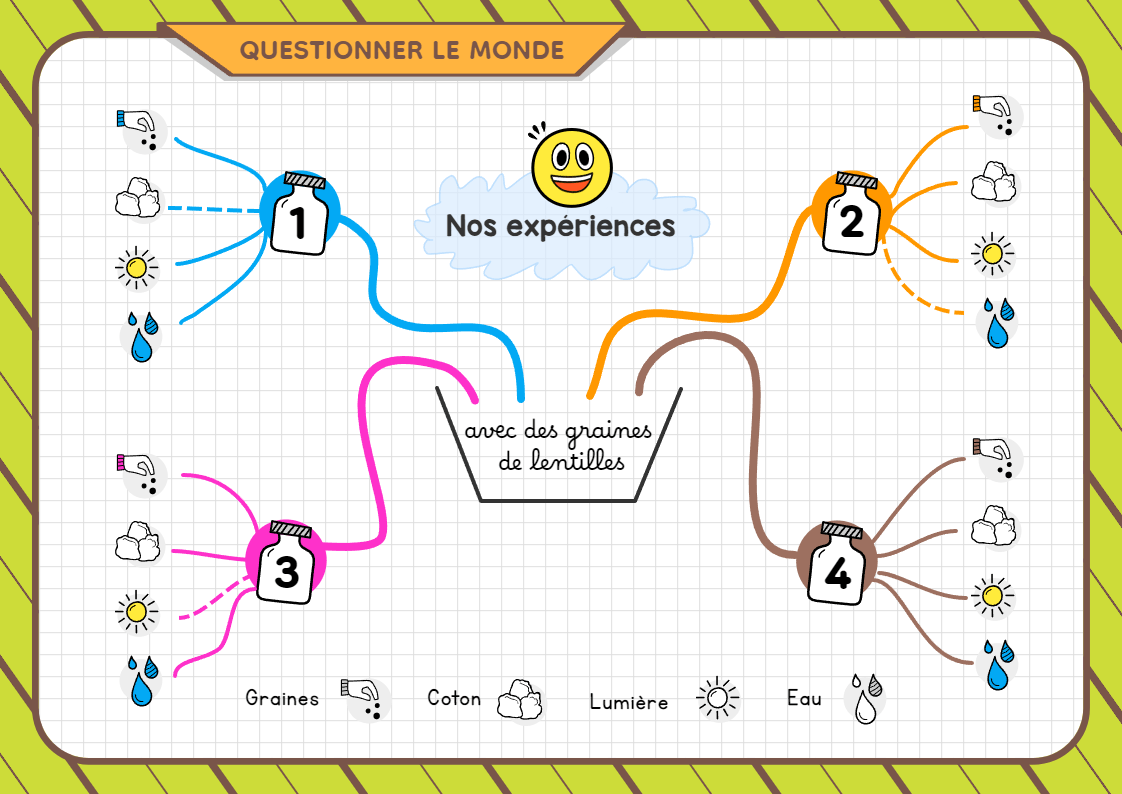
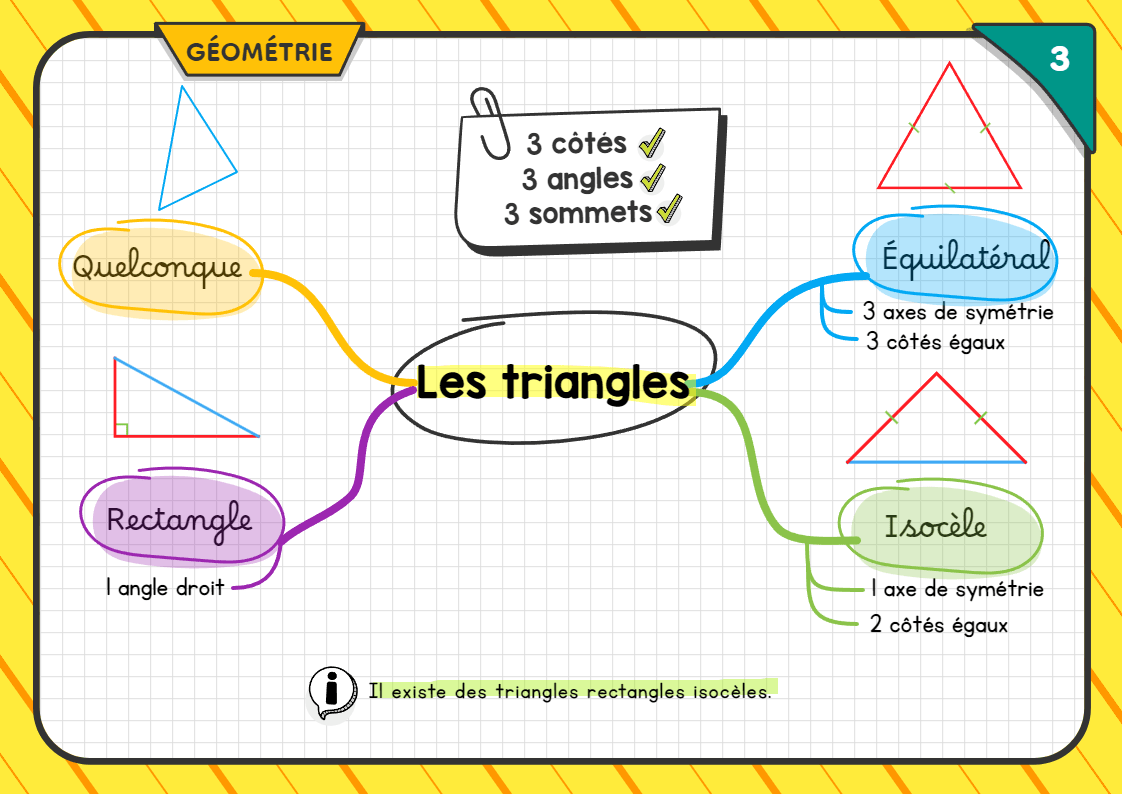
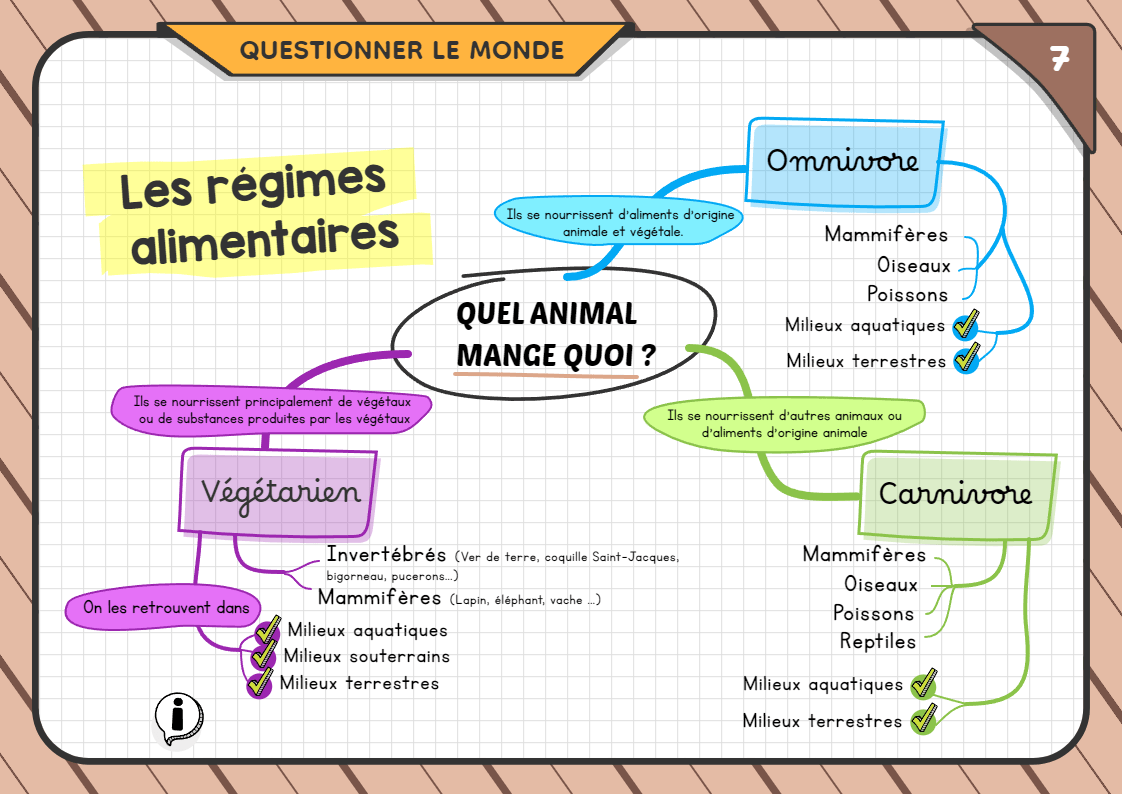
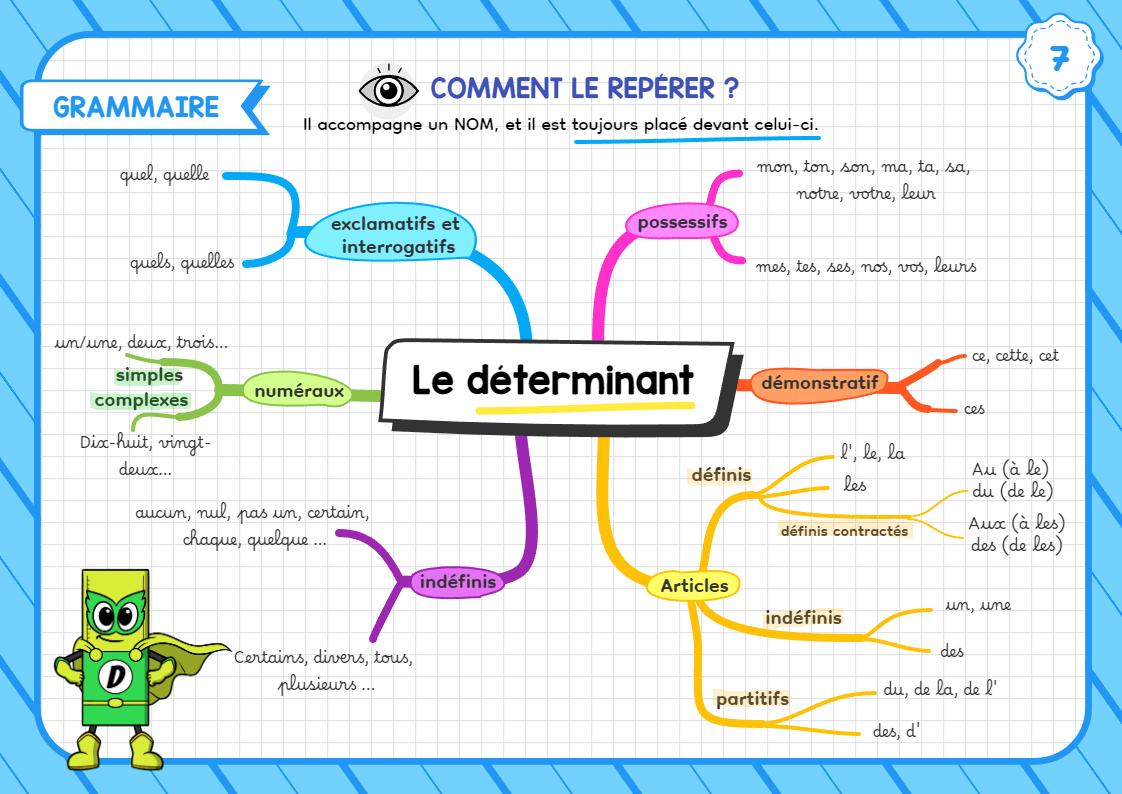
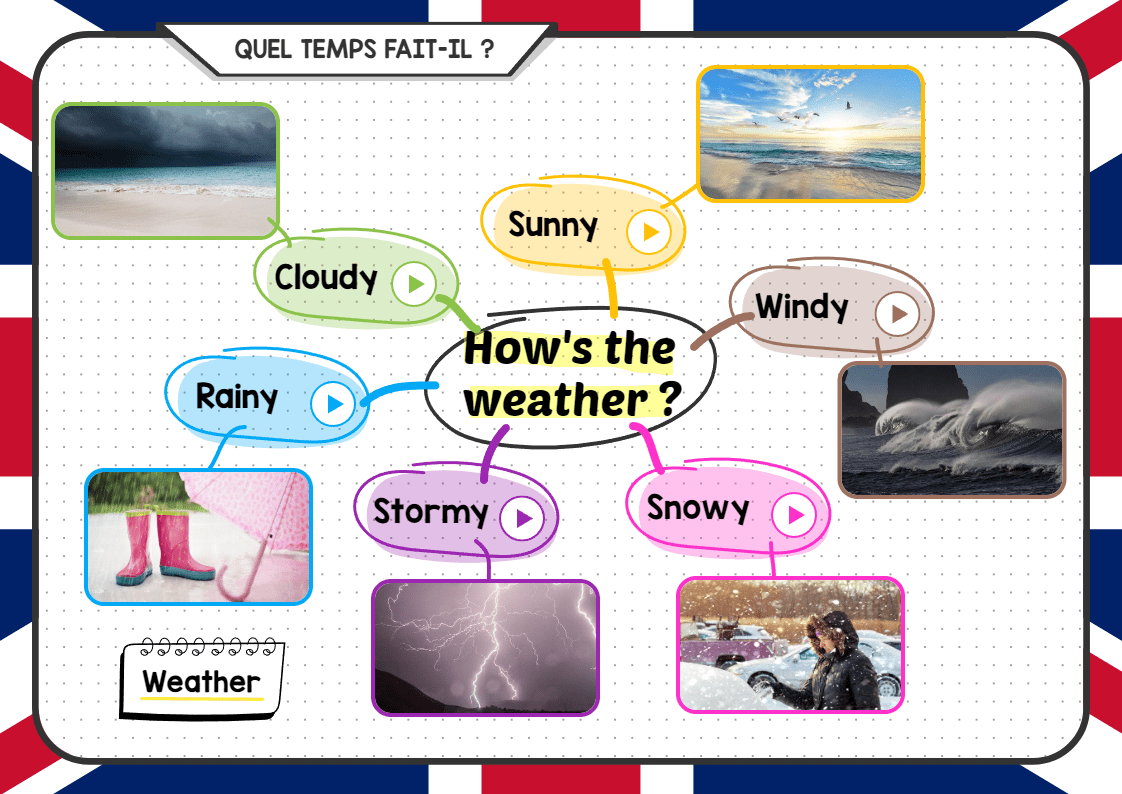
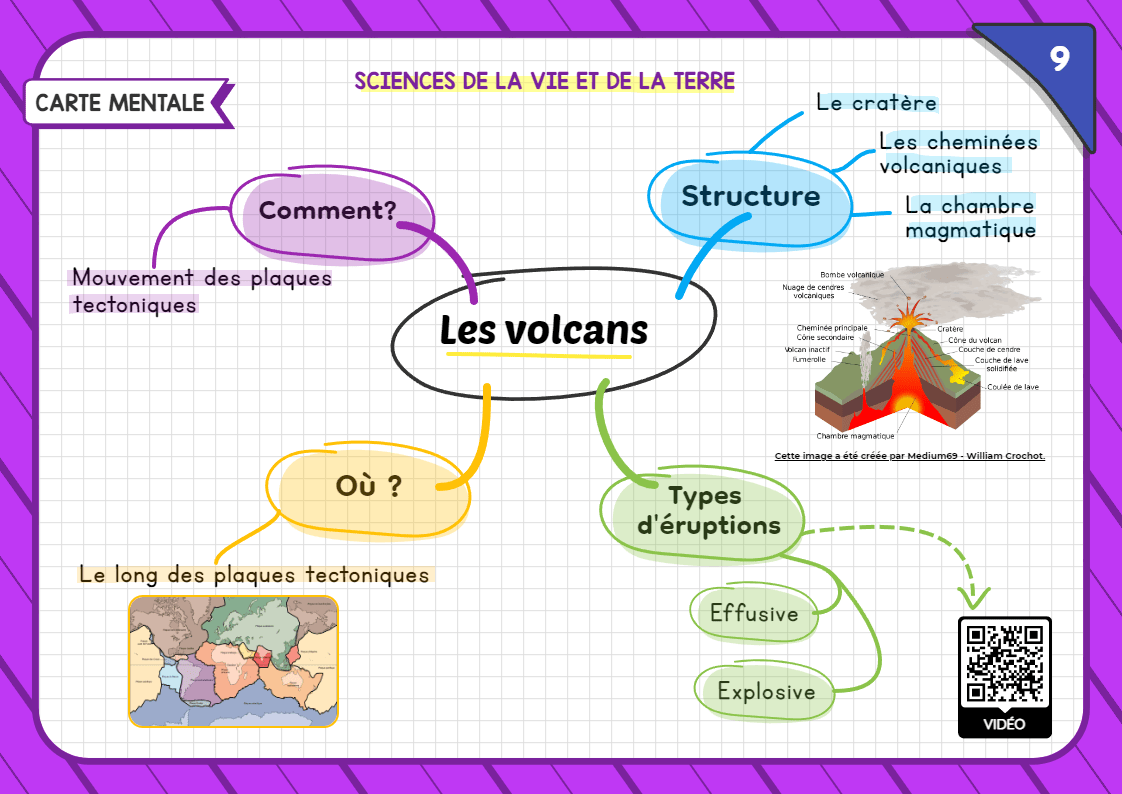
Un gain de temps incroyable 🚀
Un outil simple et adapté
Combien d’heures avez-vous passé pour essayer de recadrer une image, ajouter des lignes d’écriture Seyès, un quadrillage, placer une image comme vous le souhaitez, chercher des cliparts de qualité, créer des quiz, enregistrer votre voix, créer des cartes mentales ?
Un outil complet
Avec Creadoc, vous n’êtes plus obligé·e d’acheter/utiliser plusieurs logiciels différents pour créer des ressources imprimables, sonores et/ou interactives.
Un seul outil pour créer des quiz interactifs, des imagiers sonores, des puzzles, des flashcards, des mots croisés, des jeux de plateau, des cartes à pinces, des étiquettes, des activités pour votre TBI/ENI/VPI par exemple.
Vos ressources sont directement compatibles avec votre équipement informatique en classe (tableau numérique, ordinateurs, tablettes tactiles) sans nécessiter l’installation d’application ou de logiciel spécifique.
Elles sont également lisibles sur ordinateur sans connexion internet !
Des ressources graphiques de qualités
L’achat d’images ou de cliparts de qualité est onéreux. En achetant une licence Creadoc, vous bénéficiez d’un accès immédiat à plus de 4 000 images spécialisées, regroupant plus de 26 thématiques abordées à l’école maternelle et primaire, ainsi que de nombreux cliparts pour illustrer et embellir vos fiches (cadres de couverture, bordures fantaisie, arrière-plans, flèches, pictogrammes, etc.), créer des cartes mentales (Cadres, doodles, smiley). Des ressources graphiques que vous pouvez personnaliser selon vos besoins en une infinité de couleurs.
👉 OBTENIR LE LOGICIEL MAINTENANT
pour les écoles et les établissements
Licence pour les écoles
Si vous souhaitez acheter plusieurs licences, pour votre école, votre collège, votre lycée, votre centre de formation c‘est la licence School que vous devez choisir.
Questions les plus fréquentes
Nous ne proposons pas de version d’essai, cependant nous vous offrons une garantie de remboursement.
Si vous n’êtes pas satisfait de votre adhésion, nous vous remboursons dans les 7 jours suivant votre premier achat.
Creadoc a justement été conçu pour répondre aux besoins des enseignants qui « bataillent » bien trop souvent avec des logiciels standards pour créer des ressources éducatives.
Creadoc n’est pas un outil généraliste, mais un outil conçu pour les élèves et les enseignants de la maternelle au lycée.
Avec une interface minimaliste et uniquement des fonctionnalités restreintes à l’essentiel, créer des ressources imprimables, des fiches de préparation, du matériel pour la classe, mais aussi des ressources sonores, des quiz interactifs n’a jamais été aussi facile !
L’intégration d’un grand nombre de ressources graphiques et modèles prêts à l’emploi (cliparts, modèles, blocs, fiches, polices, lignes d’écriture) permet également de faciliter et de réduire le temps de conception.
Aucune compétence requise ni besoin d’être doué en informatique.
Des tutoriels vidéo vous accompagnent pour vous aider à progresser à votre rythme et en fonction de vos besoins.
Enfin, une assistance et une communauté sont également là pour vous aider.
Avec le temps, beaucoup d’enseignants ont dû apprendre à se débrouiller avec les outils à leur disposition.
C’est peut-être votre cas. Revenir en arrière ou démarrer avec un nouvel outil aujourd’hui vous semble a priori inutile, voire démoralisant.
Cependant avec Creadoc vous ne recommencez pas de zéro. Très simple d’utilisation, la prise en main est vraiment très rapide. Les nombreuses ressources prêtes à l’emploi incluses dans le logiciel vous feront gagner un temps précieux !
Voici par exemple ce que vous ne pouvez pas ou difficilement faire avec Word, PowerPoint, Google Docs, Google Slides, Open Office :
- Enregistrer votre voix et créer des éléments sonores ;
- Ajouter des lignes d’écriture toujours parfaites et nettes à l’impression ;
- Créer des QCM, des quiz ;
- Modifier les couleurs des cliparts pour les personnaliser en fonction de vos besoins ;
- Générer et insérer des QR Code ;
- Ajouter des éléments interactifs ;
- Proposer une gamification avec un score et des feed-back sonores et visuels ;
- Accéder à des milliers de cliparts de grande qualité ;
- Créer des blocs ou utiliser ceux déjà existants ;
- Partager en 1 clic vos ressources avec vos élèves grâce à votre classe en ligne privée et personnalisable.
Avec Creadoc, vous n’êtes pas contraint par le logiciel pour créer un type de ressource (Word pour du traitement de texte, PowerPoint pour un diaporama, Forms pour créer un quiz, etc.).
Vous allez pouvoir créer/personnaliser des ressources imprimables, du matériel pour la classe, mais aussi des ressources interactives à partir d’un seul outil et sans être un·e expert·e en informatique.
Vous pourrez également aider vos élèves à faire davantage de progrès en langue en créant davantage de ressources sonores. Ressources qu’ils pourront écouter et réécouter à tout moment à la maison, soit en les partageant dans votre espace numérique de travail (ENT), si vous en avez un, soit en les partageant en 1 clic dans votre classe en ligne privée Creadoc Classroom.
Les ressources créées avec Creadoc sont exploitables sur tous les supports à votre disposition en classe (ordinateurs, tablettes numériques, tableau blanc interactif), et il n’est pas nécessaire de disposer du logiciel, pas besoin non plus de télécharger une application spécifique sur mobile ou tablette ou encore de demander à vos élèves de créer un compte et se connecter pour visualiser une ressource dans votre classe en ligne Creadoc Classroom.
Si vous avez un tableau blanc interactif (TBI), vous pouvez afficher vos ressources même sans connexion internet. Pratique et rassurant en classe quand la connexion n’est pas toujours bonne, voire absente.
Enfin, avec Creadoc, vous pouvez sauvegarder en 1 clic tous vos documents. Plus de risque de perdre vos ressources en cas de panne de votre ordinateur !
Vous n’êtes pas seul·e ! 👋
Bien que Creadoc soit extrêmement convivial et facile à maîtriser rapidement, nous avons élaboré une variété de tutoriels vidéo accessibles directement depuis le logiciel.
Vous bénéficiez également d’une assistance par e-mail réactive avec des avec des personnes compétentes en chair et en os 😎.
La licence Teacher est destinée aux enseignants, éducateurs et parents exclusivement. Elle permet de profiter des fonctionnalités de Creadoc et de disposer d’une classe en ligne privée personnalisable Creadoc Classroom.
La licence Teacher + est destinée aux enseignants, éducateurs et parents, mais aussi aux professionnels (orthophonistes, ergothérapeutes, graphopédagogues, spécialistes), et de manière générale à toute personne désireuse d’utiliser Creadoc pour créer des documents, des fiches, des ressources imprimables, sonores, enrichies et/ou interactives.
Cette licence propose en plus des fonctionnalités proposées par la licence Teacher des cliparts supplémentaires et exclusifs pour la création de ressources comme des cadres de page, des motifs d’arrière-plan, la possibilité de créer des formats de page personnalisés pour créer par exemple des vignettes, des bannières pour les réseaux sociaux, un blog, une ressource ou une newsletter dans un document aux dimensions originales.
Enfin, la licence Teacher + autorise un usage commercial des documents créés par l’utilisateur à partir des ressources mises à disposition dans l’espace « Ressources » de Creadoc (tous les modèles, les blocs, les cliparts et les lignes d’écriture ainsi que les polices sous licences commerciales).
La formule d’abonnement de Creadoc vous permet :
- l’accès à des milliers de ressources de qualité (4 000 cliparts, des polices, des lignes d’écriture, des modèles, des blocs, des fiches) ;
- de bénéficier de l’ajout de nouvelles ressources ;
- d’avoir accès à la dernière version du logiciel sans surcoût ;
- de disposer d’un espace en ligne privé Creadoc Classroom,
- d’une assistance personnalisée toute l’année.
Si Creadoc ne fonctionnait pas sous forme d’abonnement, les ressources seraient vendues individuellement, le service en ligne Creadoc Classroom serait payant, et les mises à jour de l’outil et l’ajout de nouvelles ressources nécessiteraient l’achat d’une nouvelle licence.
Nous avons choisi la formule d’abonnement, car elle nous semble être la solution la plus équitable et la plus solidaire. Elle permet à tous les utilisateurs de payer une somme annuelle modeste tout en bénéficiant de services et de ressources de qualité qui coûteraient bien plus cher s’ils étaient achetés séparément.
Absolument. Vous pouvez annuler à tout moment votre abonnement en seulement deux clics. Cliquez sur « Historique de mes achats », puis sur le bouton « Annuler le plan ».
Votre abonnement prendra fin automatiquement à sa date d’expiration.
Si vous ne renouvelez pas votre abonnement, à sa date d’expiration les fonctionnalités premium de Creadoc se désactivent et vous ne pouvez plus créer de nouveau document ni modifier ceux déjà créés.
Cependant, vous pouvez toujours les ouvrir, les imprimer, ou les exporter dans les différents formats disponibles (PDF, lecture ou source).
Autrement dit, tout votre travail est toujours accessible et vous pouvez l’ouvrir, l’exporter ou l’imprimer sans restriction.
Nous avons créé et publié sur Github le premier format pour des ressources éducatives pérennes, open source et potentiellement interopérables afin de permettre à d’autres éditeurs de concevoir davantage des ressources libres et compatibles. Aussi peut-être pourrez-vous modifier les ressources dans Creadoc depuis un autre logiciel dans les années à venir. Creadoc milite également pour la non-dépendance des ressources éducatives créées depuis un logiciel à celui-ci. En savoir +
Oui ! Vous pouvez installer Creadoc sur plusieurs ordinateurs. Le nombre d’installations n’est pas limité contrairement à un logiciel traditionnel. Ainsi vous pouvez installer Creadoc à la maison et à l’école par exemple.
Oui ! Les ressources que vous créez dans Creadoc sont lisibles sur ordinateur, tablette numérique, smartphone et tableau blanc interactif (TBI).
Vous n’avez pas besoin d’installer le logiciel Creadoc ni d’application sur les smartphones ou tablettes, les ressources sont lisibles directement depuis un navigateur internet.
Si vous avez la chance d’avoir un TBI, vous pouvez même afficher vos ressources sans connexion internet. Pratique si votre connexion internet en classe est défaillante ou de mauvaise qualité.
Savez-vous que les ressources créées dans Creadoc intègrent toutes un mode TBI embarqué ? Vous n’êtes plus obligé d’utiliser le logiciel spécifique du TBI pour concevoir des ressources interactives et optimisées pour votre TBI. Toutes les ressources créées avec Creadoc intègrent un mode TBI qui vous permet d’exploiter pleinement les potentialités tactiles et interactives de votre TBI en classe.
Oui, bien entendu. Dans ce cas, vous devez acheter une licence School.
Pour en savoir plus sur la Licence School, cliquez ici.
Oui ! L’éditeur de Creadoc fonctionne sans Internet.
Creadoc n’est pas dépendant d’Internet pour fonctionner ce qui permet d’éviter des latences aux heures de pointe, des indisponibilités, et reste fonctionnel même en cas de coupure internet.
Vous aurez besoin d’une connexion internet seulement pour le paramétrage au premier chargement, ensuite vous pourrez créer des ressources dans Creadoc sans connexion internet.
La connexion internet est nécessaire uniquement si vous souhaitez ajouter des ressources depuis l’espace « Ressources » de Creadoc ou si vous souhaitez partager une ressource dans votre espace en ligne privé Creadoc Classroom.
Tout à fait ! Les ressources que vous créez avec Creadoc ne nécessitent pas de connexion internet (ni le logiciel d’ailleurs) pour être affichées sur les ordinateurs ou votre TBI en classe par exemple.
Finies les séances perdues à cause d’une connexion internet défaillante !
Creadoc a été conçu prioritairement pour répondre aux besoins des enseignants et des élèves de la maternelle au lycée.
L’outil peut-être cependant très apprécié par les parents, éducateurs, orthophonistes, ergothérapeutes qui ont besoin de concevoir des ressources rapidement et facilement.
Si Creadoc intègre un très grand nombre de ressources pour le primaire, il permet à tous de :
- Créer des ressources imprimables plus rapidement grâce à sa simplicité d’utilisation ;
- Créer des ressources sonores pour l’apprentissage des langues ;
- Créer des ressources interactives.
Il permet également de bénéficier :
- D’une classe en ligne privée et personnalisable permettant aux enfants d’accéder rapidement et sans créer de compte à vos ressources partagées ;
- De stimuler la motivation des enfants, et de les aider à évaluer facilement leurs connaissances grâce à la possibilité d’afficher un score et d’obtenir des feedbacks visuelles et sonores en direct,
- D’une sauvegarde intégrale en 1 clic pour ne plus perdre vos ressources en cas de panne d’ordinateur.
Un outil unique avec lequel vous pouvez créer des supports de cours, du matériel pédagogique, et des ressources originales comme un journal de classe, des BD, une newsletter, des quiz interactifs, des escape games par exemple.
Les ressources que vous créez sont enregistrées sur votre ordinateur et vous appartiennent totalement ;
Cela peut paraître évident, mais ce n’est pas le cas des sites et outils en ligne accessibles sur Internet qui gardent les données sources de vos créations et dont la propriété reste discutable (si le site ferme, votre travail est perdu).
Avec Creadoc, même si vous décidez de ne plus utiliser Creadoc, vous pouvez toujours ouvrir vos ressources, les imprimer ou les exploiter pédagogiquement.
Découvrez notre démarche pour proposer des ressources éducatives libres, interopérables et pérennes.
Oui vous êtes libre de vendre les ressources que vous créées avec Creadoc. Cependant si vous souhaitez vendre des fiches qui intègrent des ressources proposées dans Creadoc (cliparts, lignes d’écriture, polices, modèles, blocs), vous devez disposer d’une licence Teacher +.